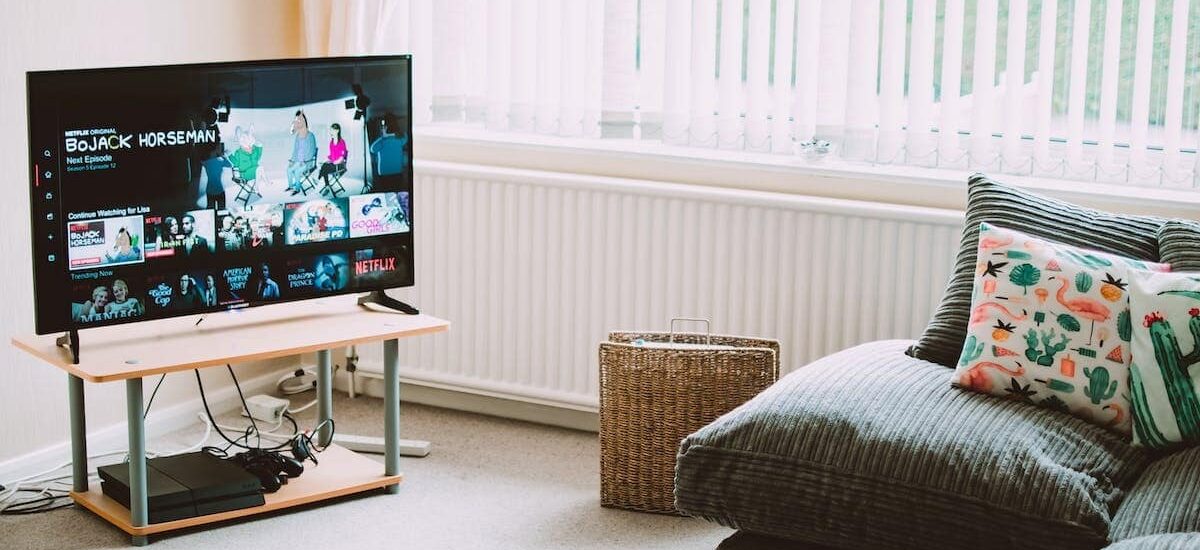
In het tijdperk van moderne technologie dringen streamingdiensten ons dagelijks leven binnen. SFR TV, een populaire platform in Frankrijk, blijft niet achter. Het biedt een verscheidenheid aan kanalen en inhoud, zowel live als on-demand. Maar hoe kunt u profiteren van dit aanbod op uw Smart TV? Of u nu een Samsung, LG of een ander merk Smart TV heeft, deze gids legt u stap voor stap uit hoe u SFR TV kunt installeren en zonder beperkingen van uw favoriete programma’s kunt genieten. Het is tijd om de wereld van on-demand streaming met SFR TV te betreden.
SFR TV installeren op Smart TV: de technische vereisten die u moet kennen
Zodra u de internetverbinding van uw Smart TV en de compatibiliteit met de SFR TV-app heeft gecontroleerd, moet u een ander essentieel hulpmiddel beheersen: de SFR afstandsbediening-app. Om deze app te verkrijgen, moet u deze downloaden op uw smartphone of tablet. Deze is beschikbaar zowel in de Google Play Store voor Android-apparaten als in de App Store voor iOS-apparaten.
Download de SFR afstandsbediening-app zal een extra dimensie toevoegen aan uw gebruikerservaring. Niet alleen zal het perfect functioneren als een standaard fysieke afstandsbediening, maar bovendien biedt het uitgebreide functies zoals stemcontrole en een geïntegreerd toetsenbord dat uw zoekopdrachten in de menu’s van de SFR TV-service aanzienlijk vergemakkelijkt.
Een ander belangrijk punt om te overwegen met betrekking tot de technische vereisten is uw abonnement bij SFR. Inderdaad, om SFR TV correct op uw Smart TV te installeren en te gebruiken, moet u een abonnement hebben op de glasvezel- of ADSL-service van deze internetprovider. Houd er echter rekening mee dat als u klant bent van RED by SFR (de low-cost tak), dit geen bijzonder probleem vormt, aangezien ook zij recht hebben op de service.
Zorg ervoor dat u voldoende vrije ruimte op uw Smart TV heeft om de app probleemloos te kunnen installeren. De exacte grootte kan variëren afhankelijk van updates, maar over het algemeen zijn enkele honderden MB nodig.
Om het eenvoudig samen te vatten: een goede, stabiele en snelle internetverbinding hebben; een Smart TV bezitten die compatibel is met de app; beschikken over een geschikt internetabonnement bij SFR en tenslotte de SFR afstandsbediening-app downloaden zijn de onmisbare technische vereisten die u moet kennen voordat u de SFR TV-service op uw Smart TV installeert en volledig benut.
Hoe de installatiemethode van SFR TV op uw Smart TV te kiezen
Zodra u de compatibiliteit van uw Smart TV met de SFR TV-app heeft gecontroleerd en alle benodigde technische vereisten heeft verzameld, is het tijd om naar de volgende stap te gaan: het kiezen van de installatiemethode. Er zijn twee hoofdmethoden om SFR TV op uw Smart TV te installeren: de draadloze methode en de draadgebonden methode.
De eerste methode, de draadloze, houdt in dat u de streamingfunctie gebruikt om de inhoud van de app rechtstreeks op uw tv-scherm weer te geven. Hiervoor heeft u een extra apparaat nodig, zoals een Amazon Firestick of een Chromecast. Deze apparaten worden via een HDMI-poort op uw Smart TV aangesloten en stellen u in staat om de inhoud van uw smartphone of tablet (waarop u vooraf de SFR TV-app hebt geïnstalleerd) op groot scherm weer te geven.
De tweede optie is een meer traditionele installatie die een fysieke verbinding tussen uw SFR-decoder en uw Smart TV vereist met behulp van een HDMI-kabel. Deze methode biedt een betere video- en geluidskwaliteit omdat het een directe verbinding gebruikt in plaats van streaming. Het vereist ook een extra decoder die door SFR wordt geleverd.
De keuze tussen deze twee methoden hangt voornamelijk af van uw individuele behoeften en de apparatuur die u al thuis heeft. Als u gewoon een praktische oplossing zoekt om snel inhoud van uw smartphone of tablet naar uw tv te streamen, dan is de draadloze methode zeker meer geschikt voor uw behoeften. Aan de andere kant, als u wilt genieten van een complete filmervaring met optimale audio- en videokwaliteit, dan is de draadgebonden methode de voorkeur.
Welke methode u ook kiest, volg zorgvuldig de instructies die door SFR worden gegeven voor de installatie van hun app op uw Smart TV. Deze stappen kunnen iets variëren afhankelijk van het specifieke model van uw televisie en de gebruikte extra apparaten.
Stap voor stap: hoe SFR TV op uw Smart TV te installeren
Zodra u de installatiemethode hebt gekozen die het beste bij uw behoeften past, is het tijd om naar de gedetailleerde stappen te gaan. Hier is een stapsgewijze gids voor het installeren van SFR TV op uw Smart TV:
Zorg er eerst voor dat uw Smart TV met internet is verbonden. U kunt dit controleren door naar de netwerkinstellingen van uw tv te gaan en ervoor te zorgen dat deze goed is verbonden met Wi-Fi.
Zodra u zeker bent van de internetverbinding, zet u uw Smart TV aan en gaat u naar het startscherm of het hoofdmenu.
Zoek de ‘SFR TV’-app in de app store van uw Smart TV. De meeste recente modellen hebben een ingebouwde zoekfunctie waar u de naam van de app kunt invoeren om deze sneller te vinden.
Wanneer u de SFR TV-app vindt, selecteert u deze en drukt u op de knop ‘Installeren’. Wacht een paar momenten terwijl de app op uw tv wordt geïnstalleerd.
Eenmaal geïnstalleerd, keert u terug naar het hoofdscherm of het hoofdmenu van uw Smart TV en zoekt u nu het SFR TV-pictogram tussen alle beschikbare apps.
Bij de eerste opstart kan het zijn dat u een initiële configuratie moet uitvoeren door uw inloggegevens (e-mailadres/SMS/wachtwoord) in te voeren die aan uw SFR-account zijn gekoppeld om toegang te krijgen tot de diensten die door deze app worden aangeboden.
Zodra u uw inloggegevens heeft ingevoerd, laadt de SFR TV-app en kunt u genieten van alle functies die deze biedt, waaronder het live kijken naar uw favoriete kanalen, toegang tot on-demand diensten en zelfs het gebruik van geavanceerde functies zoals het programmeren van opnames.
Dat is alles! U heeft nu met succes SFR TV op uw Smart TV geïnstalleerd. Geniet van uw verbeterde televisie-ervaring met deze handige en complete app.
Vergeet niet om de app regelmatig bij te werken om te profiteren van de nieuwste functies en verbeteringen die door SFR zijn aangebracht.
Configuratie en instellingen van SFR TV op uw Smart TV: complete gids
Laten we onze gids voortzetten door ons te concentreren op de configuratie en instellingen van SFR TV op uw Smart TV. Zodra u de app heeft geïnstalleerd, moet u enkele elementen controleren voor een optimale gebruikservaring:
Audio- en video-instellingen: Ga naar de instellingen van de SFR TV-app om de audio- en video-voorkeuren aan te passen aan uw behoeften. U kunt de weergave-resolutie, het beeldformaat en kiezen tussen verschillende audio-modi voor een gepersonaliseerde ervaring.
Favorietenbeheer: Personaliseer uw lijst met favoriete kanalen door de kanalen te selecteren die u het vaakst bekijkt. Dit zal de navigatie tussen de vele opties op SFR TV vergemakkelijken.
Ondertiteling: Als u liever programma’s met ondertiteling bekijkt, zorg er dan voor dat u deze functie in de instellingen van de app activeert.
Tips om uw gebruik van SFR TV op Smart TV te optimaliseren
Om uw ervaring met SFR TV op uw Smart TV verder te optimaliseren, zijn hier enkele extra tips om rekening mee te houden:
Stabiele internetverbinding: Zorg ervoor dat u een stabiele en snelle internetverbinding heeft om onderbrekingen in de streaming of lange laadtijden te voorkomen. Gebruik indien nodig een Ethernet-kabel voor een betrouwbaardere bedrade verbinding.
Gebruik van de elektronische programmagids (EPG): De elektronische programmagids is een waardevol hulpmiddel waarmee u gemakkelijk het schema van uitzendingen kunt raadplegen en uw kijkmomenten van tevoren kunt plannen. Neem de tijd om deze functie te verkennen, zodat u nooit uw favoriete inhoud mist.
Opname en live controle: Profiteer ten volle van de DVR (Digital Video Recorder) functies die door SFR TV worden aangeboden door uw favoriete programma’s op te nemen, zodat u ze later kunt bekijken, wanneer het u uitkomt. U kunt ook de functie ‘live controle’ gebruiken om te pauzeren, terug te spoelen of vooruit te spoelen tijdens de live-uitzending.
Gebruik van de zoekfunctie: Als u op zoek bent naar een specifiek programma, aarzel dan niet om de geïntegreerde zoekfunctie in de SFR TV-app op uw Smart TV te gebruiken. U hoeft alleen maar de naam van het programma of zelfs de naam van een acteur in te voeren om snel te vinden wat u wilt bekijken.
Ouderlijk toezicht: Als u de toegang tot bepaalde inhoud wilt beperken om jongere gezinsleden te beschermen, overweeg dan om het ouderlijk toezicht in te stellen dat beschikbaar is op SFR TV. Deze optie stelt u in staat om aangepaste toegangscontroles in te stellen op basis van leeftijd of specifieke inhoud.
Door deze tips en adviezen toe te passen, kunt u volop genieten van de SFR TV-ervaring op uw Smart TV. Aarzel niet om alle beschikbare functies te verkennen voor een geoptimaliseerde kijkervaring die is afgestemd op uw voorkeuren.
Hulp nodig? Aanvullende bronnen voor het oplossen van installatieproblemen van SFR TV op uw Smart TV
Om eventuele problemen bij de installatie van SFR TV op uw Smart TV op te lossen, zijn hier enkele aanvullende bronnen die nuttig kunnen zijn:
Bij technische problemen wordt aanbevolen om de officiële website van SFR te raadplegen. U vindt er een sectie voor ondersteuning waar u antwoorden kunt krijgen op uw meest voorkomende vragen. Aarzel niet om de FAQ (Veelgestelde Vragen) sectie door te nemen, die zeer informatief kan zijn.
Forums kunnen een schat aan informatie zijn en een uitstekende manier om in contact te komen met andere gebruikers die vergelijkbare problemen hebben ondervonden. Bezoek het SFR-forum of zoek naar gespecialiseerde groepen over Smart TV’s om uw zorgen met de gemeenschap te delen en waardevolle adviezen te ontvangen.
Als de andere opties uw probleem niet oplossen, aarzel dan niet om rechtstreeks contact op te nemen met de klantenservice van SFR via hun speciale telefonische service. De klantenservicemedewerkers staan klaar om u te begeleiden en te helpen tijdens het installatieproces.
Zorg ervoor dat uw Smart TV de laatste versie van de firmware heeft geïnstalleerd. Soms kan een eenvoudige update bepaalde problemen met het besturingssysteem of software-incompatibiliteit oplossen.
Als al deze inspanningen niet helpen, overweeg dan om uw Smart TV naar de fabrieksinstellingen te resetten. Dit zal de standaardinstellingen herstellen en kan aanhoudende problemen met de installatie of werking van de SFR TV-app oplossen.
Het is belangrijk op te merken dat deze aanvullende bronnen algemene oplossingen zijn die op verschillende scenario’s van toepassing kunnen zijn. Bij specifieke technische problemen is het altijd het beste om de aanbevelingen van de officiële klantenservice te volgen voor gepersonaliseerde ondersteuning.
Door deze tips te volgen en de verschillende beschikbare opties te verkennen, zou u in staat moeten zijn om SFR TV op uw Smart TV te installeren en te gebruiken zonder al te veel obstakels te ondervinden.